
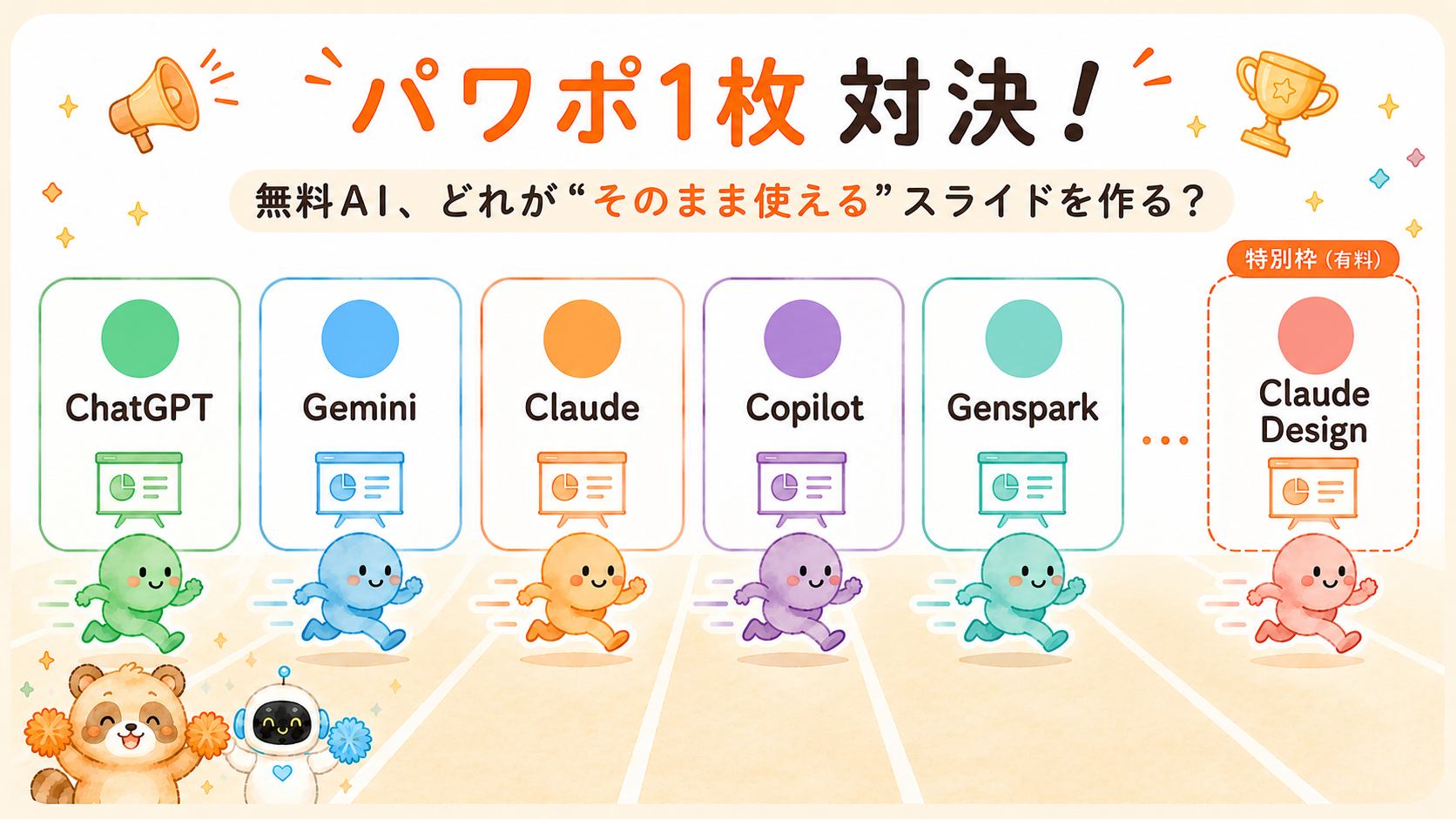
このシリーズについて(30秒で)
本業+副業で毎日AIを使う私が、「〜の場面なら、どの無料AIがいい?」を、実際に同じものを投げて正直に比べるシリーズです。今回は「会社のスライド作り」。以前、AIに「パワポでまとめて」と頼んで10枚ほど作ってもらったことがあるのですが、正直、そのままでは使えませんでした。あれは何だったのか、確かめてみます。
【今回の前提・注意】※先に読んでください
・すべて無料版のデフォルト設定で、2026年8月に一度試した結果です。答えは毎回ゆらぎます。
・Claude Designだけは有料でないと使えないため、無料の4つとは別枠にしています。
・☆の評価は、筆者が自分の目で見てつけたものです。AIに採点させてはいません。
・このブログはClaudeを使って書いています。私はいくつかのAIに課金しているため、無料版の検証はすべて、課金していない別アカウントに切り替えて行っています。
・スライド作成のイメージがあるCanvaは、有料体験の案内が出たため見送っていました。後から無料でも作れることが分かりました。ですので、記事の最後に追記しています。
今回やったこと
6つすべてに、まったく同じメモと、まったく同じ指示を渡しました。
渡した指示
場面は、上司と他部署のメンバー10人ほどが参加する、厳格な社内の企画会議です。
この1枚で、伝えたいことが一目で分かるようにしてください。
パワーポイント(pptx)のファイルで出力してください。
渡したメモ(架空の企画です)
【企画メモ】新商品:20代社会人向け 宅配弁当サービス「デイリーボックス(仮)」
・20代の一人暮らし社会人412人にアンケートを実施。
・「平日の夕食を自炊できていない」が68%。理由の1位は「時間がない」54%、2位は「片付けが面倒」31%。
・コンビニ弁当への不満は「野菜が足りない」が72%で最多。
・価格は700円までなら出すという人が58%。800円になると31%まで落ちる。
・競合A社は月額制で1食790円、B社は都度購入で850円。どちらも20代の利用率は低い(A社12%、B社9%)。
・うちの強みは自社工場があること。1食あたりの原価は420円に抑えられる見込み。
・提供価格は690円にしたい。粗利は270円。
・初年度は東京23区のみで開始し、月間3万食を目標とする。
・広告はSNS中心。インフルエンサー起用も検討中だが、コストが読めない。
・課題は配送。自社便は無理なので外部委託になる。委託費が原価に乗ると690円が厳しくなるかもしれない。
・今回の会議で決めてほしいのは、690円で進めるかどうか。
なお、このメモには仕掛けがあります。一番大事なこと(690円で進めるか決めてほしい)を、わざと一番最後に埋めておきました。これを1枚の主役に持ってこられるかどうかで、理解できているかが分かります。
結果:6つのスライドを全部お見せします
順番は、私がつけた評価の低い方からです。
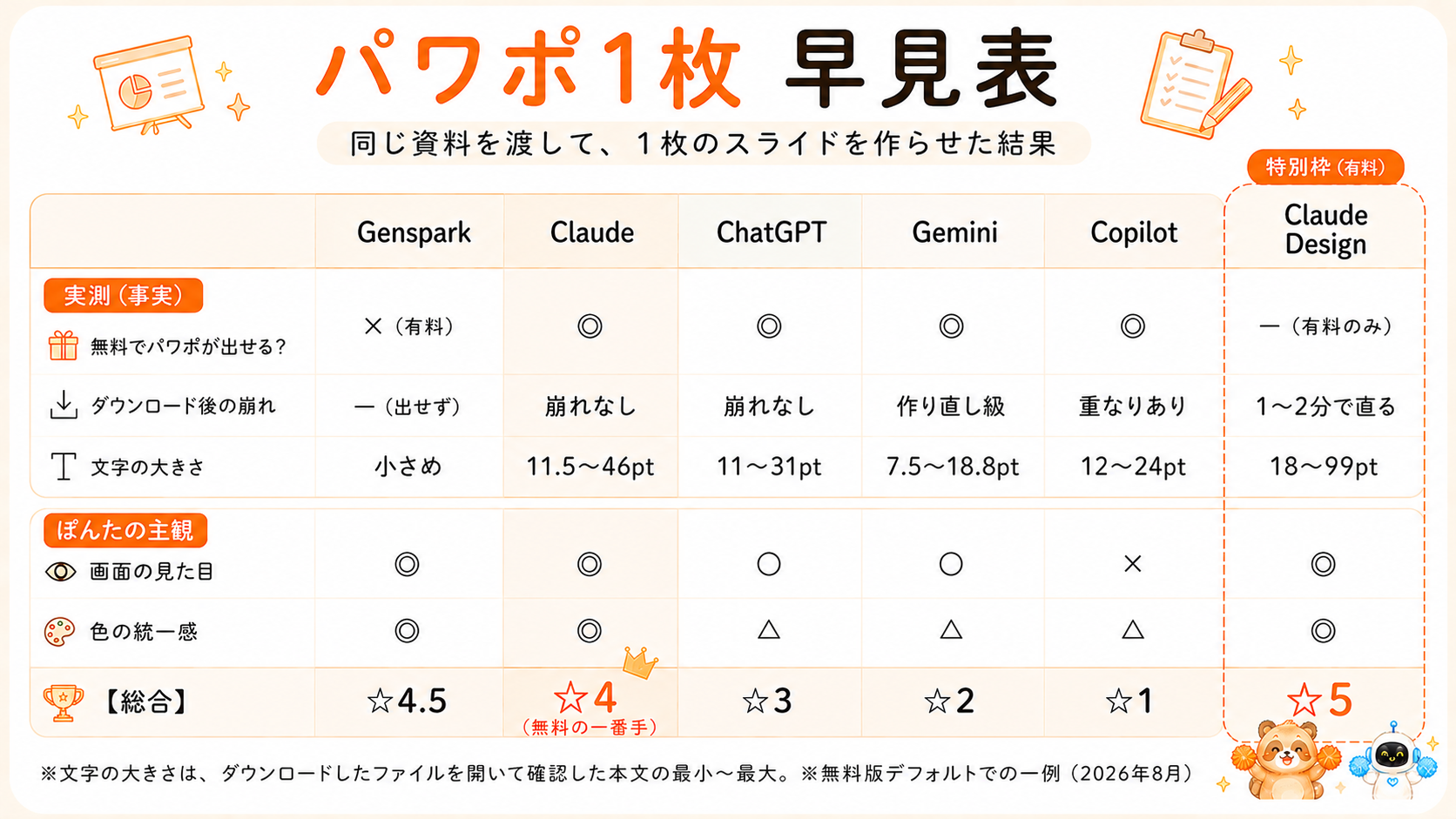
Copilot ☆1
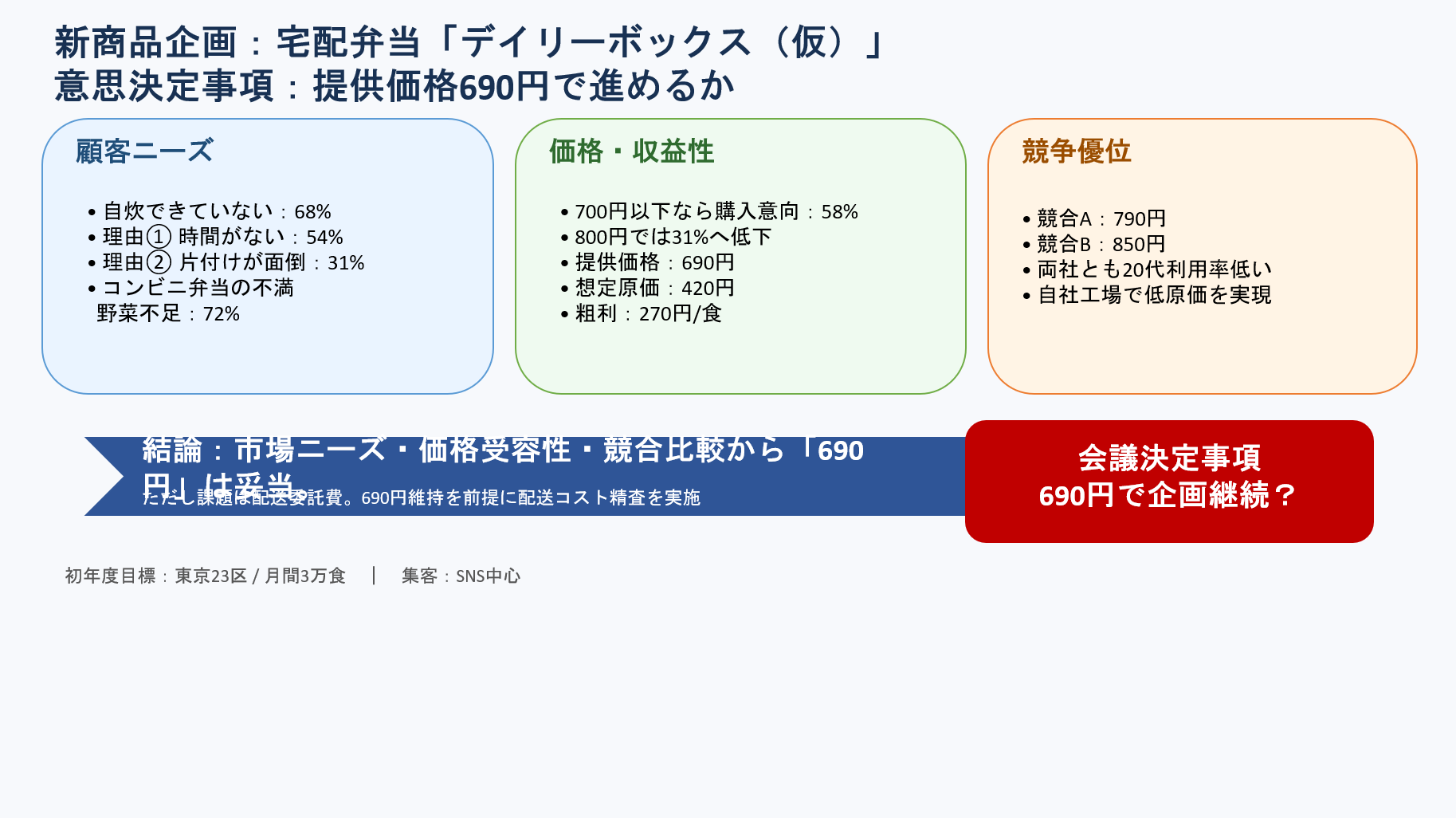
一目で分かってしまうのですが、画面の3分の1が空白です。しかも青い帯の中で2つの文章が重なってしまっています。3つの箱は青・緑・オレンジに塗り分けられていますが、全体として色に統一感はありませんでした。Microsoftのツールなので期待していただけに、意外な結果です。

頼み方が悪かったのかな…と思っちゃうくらいだったよ🦝
Gemini ☆2
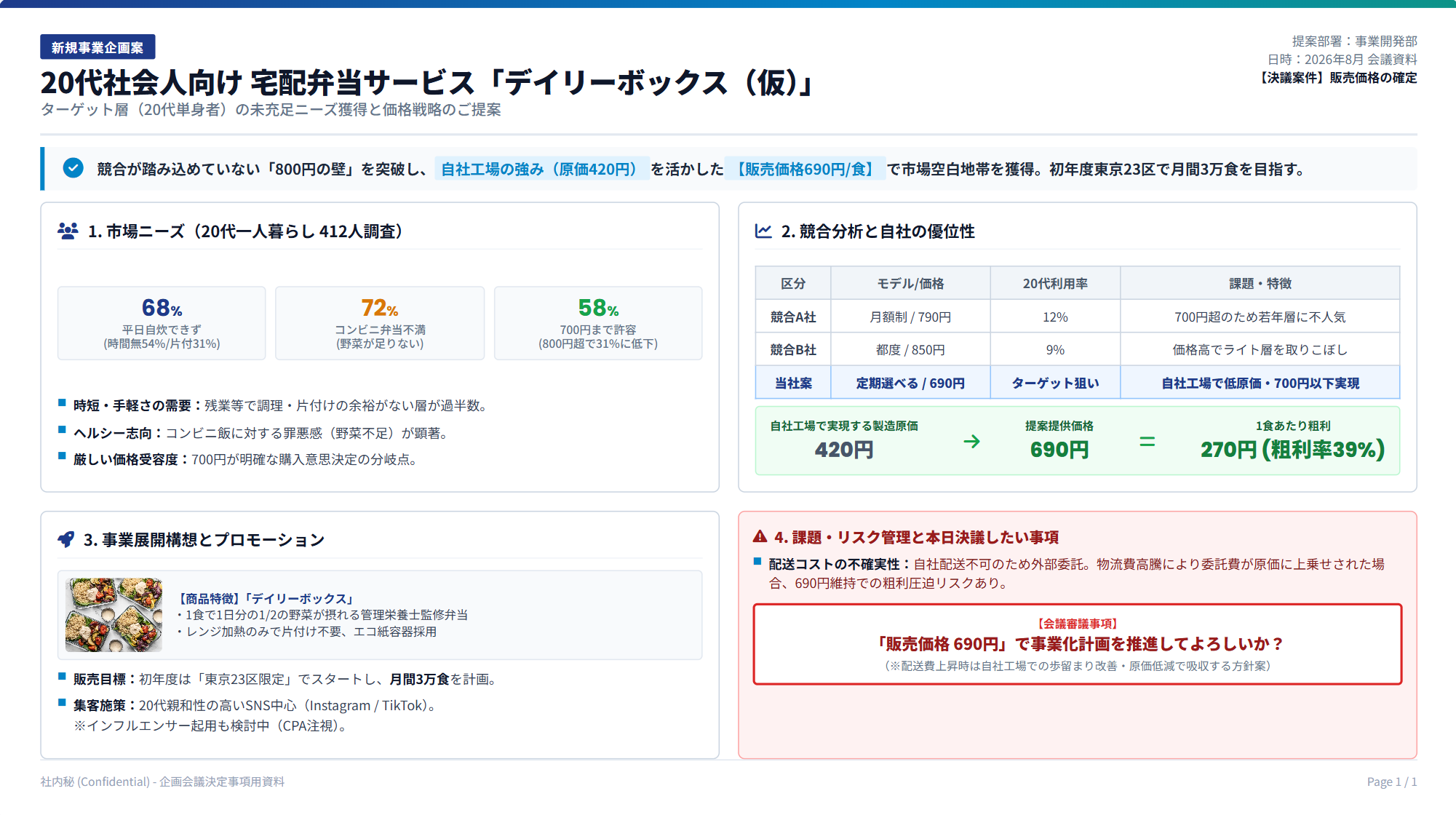
これは、Geminiからダウンロードする前の状態です。一見良さそうに見えます。情報量は6つの中で一番多く、「社内秘(Confidential)」「Page 1/1」まで入っていて、決裁資料としての形は整っています。写真を入れようとした点も、他にはない工夫でした。少し、文字は小さめで、全体的にカラフルな印象。これで☆2なの?と思うかもしれませんが、別の理由があります。
実際にパワーポイントとしてダウンロードしてみると…
※ダウンロード後のスライド
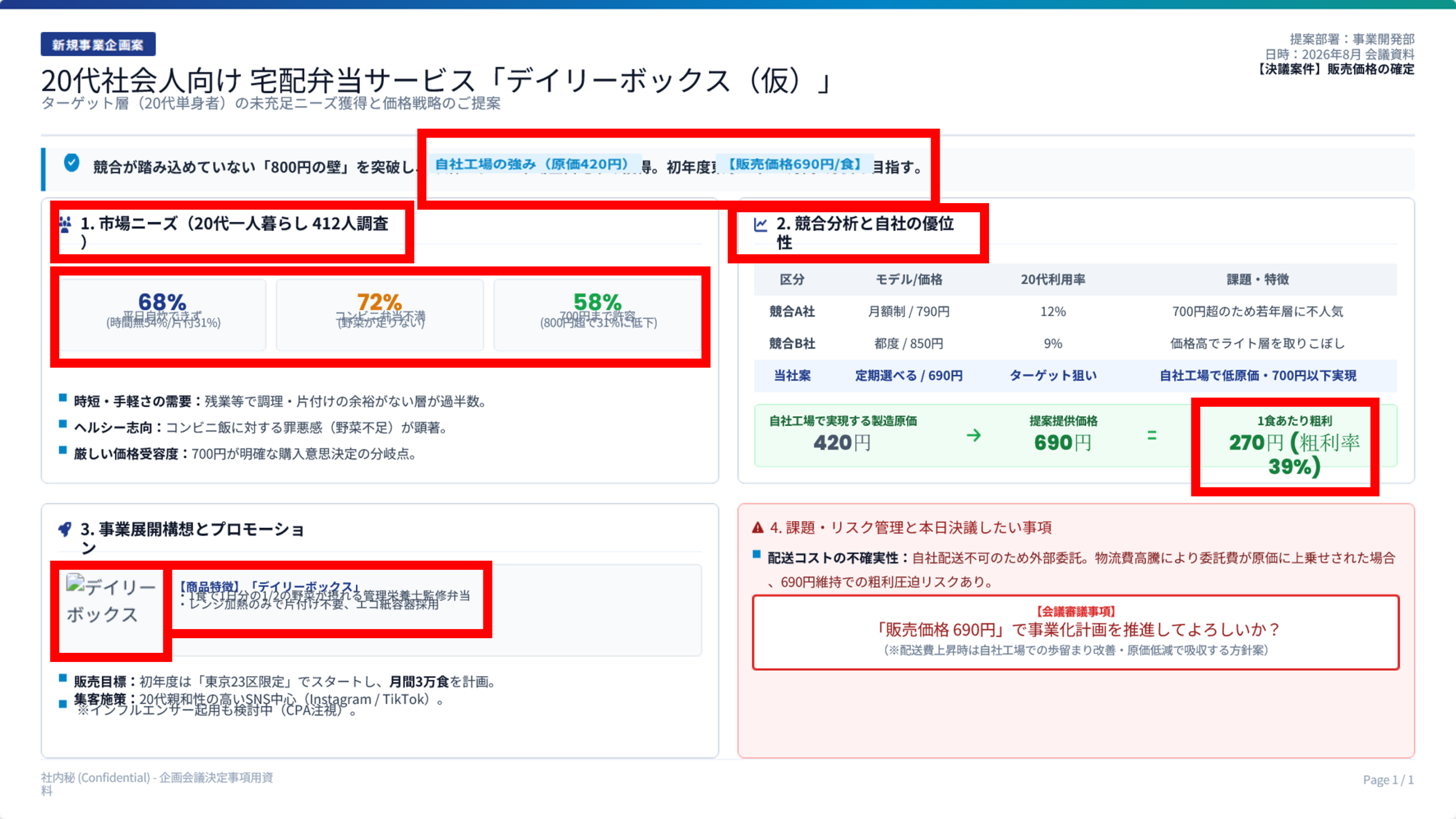
文字のずれが複数個所。行間が潰れていたり、写真が化けていたりとダウンロード前とは違う印象に。これでは作り直しになってしまいそうですね。。。
ChatGPT ☆3
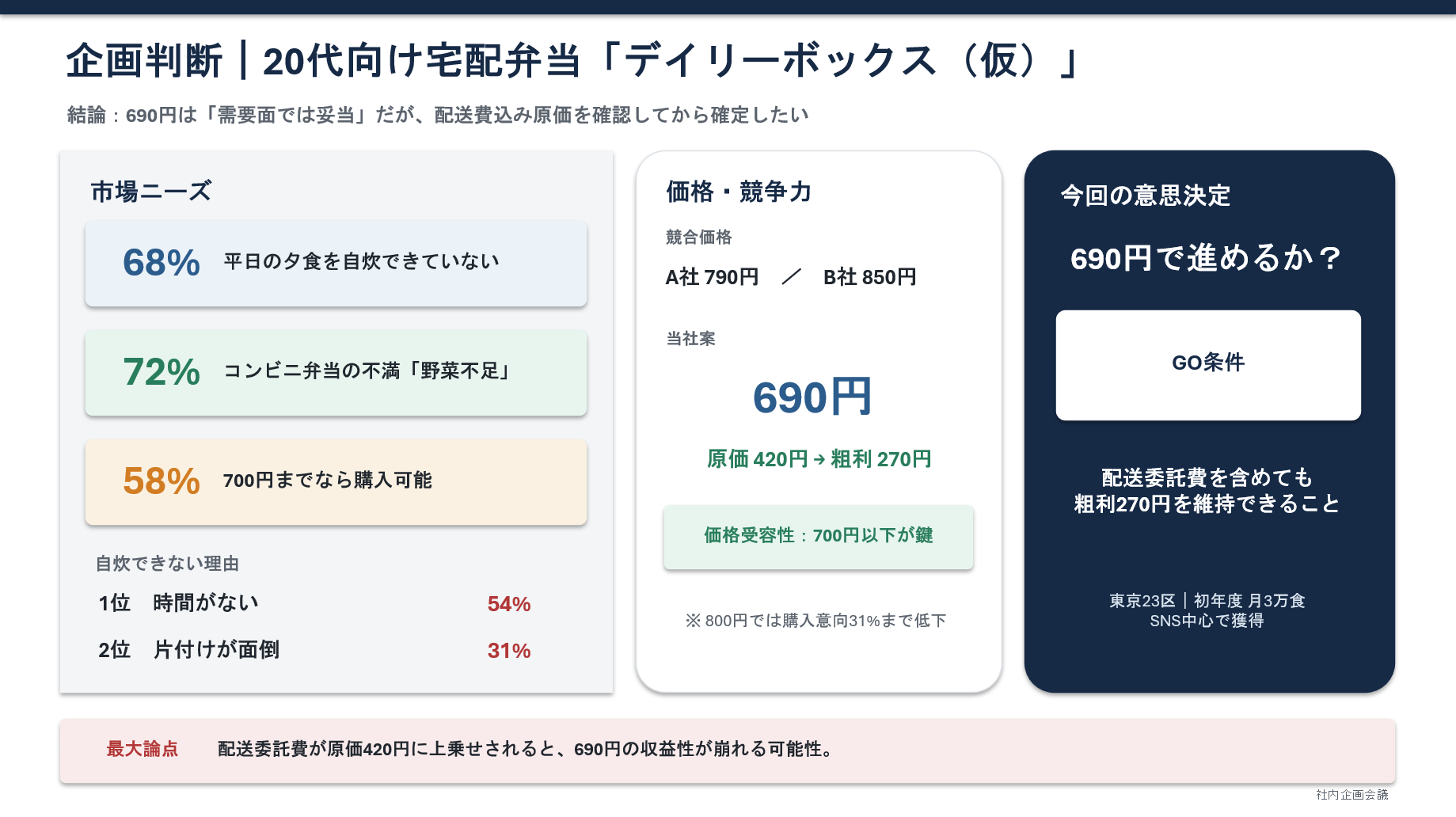
☆3以上は好みがわかれるところでした。正直悩みました。ChatGPTのスライドは、3つの列に分ける骨格が明快で、「690円で進めるか?」を濃紺で目立たせたのも良かったと思います。色を複数使用し、目立たせている点はGeminiと同じで、少しAI感が残る印象でした。「GO条件」と書かれた白い箱の中が空だったのが特徴的でした。肝心の条件は箱の外に書かれていて、この箱が何のためにあるのか分かりませんでした。
Claude ☆4
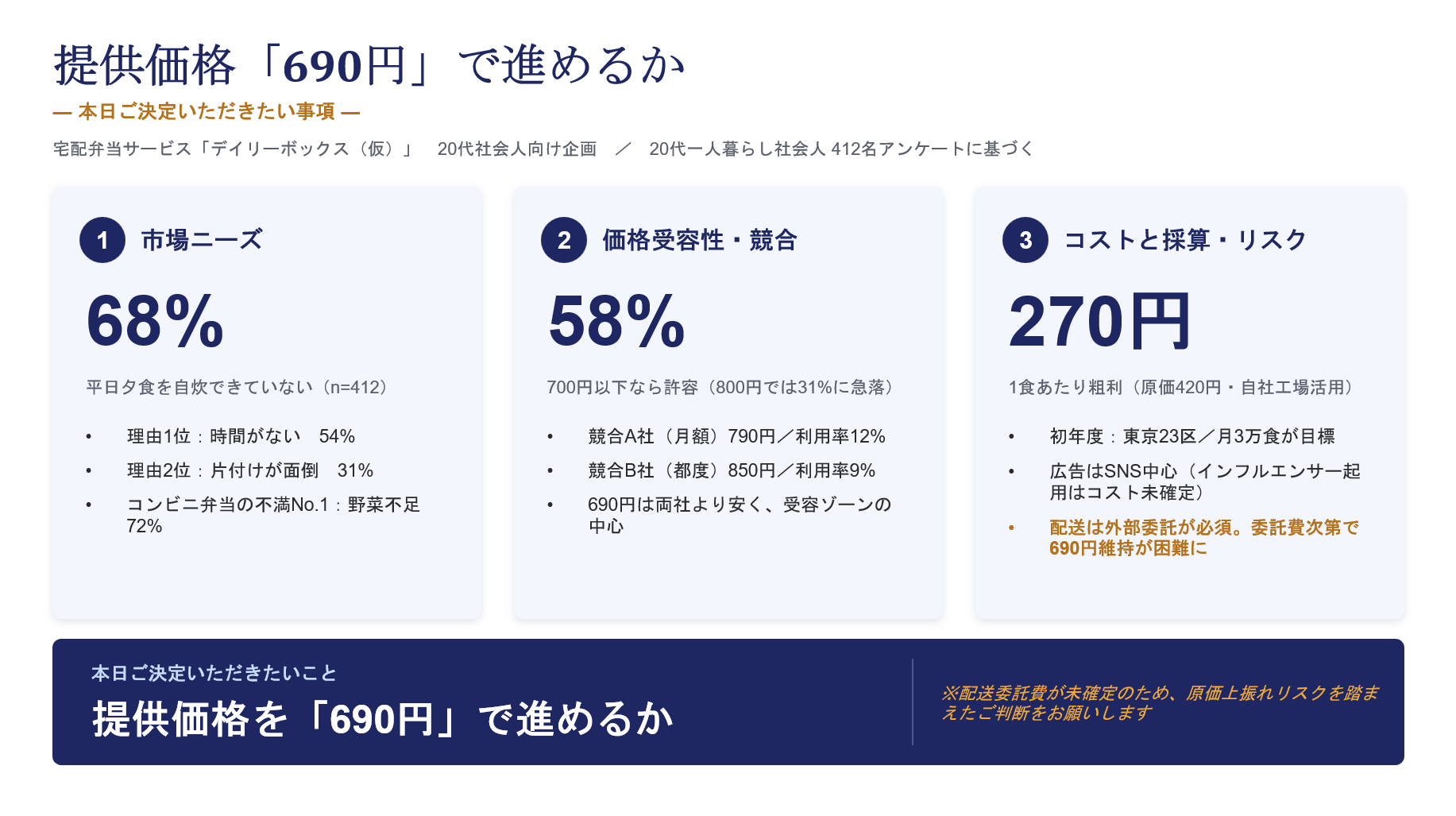
1・2・3と番号を振った3枚のカードが整然と並び、68%・58%・270円という大きな数字が主役になっている点は大変良いと判断しました。また、色は濃紺とオレンジをベースとして統一されているため、AI感は薄い印象です。文字の大きさは比較的大きめで読みやすい印象があるものの、文字単体としては、細めです。
Genspark ☆4.5
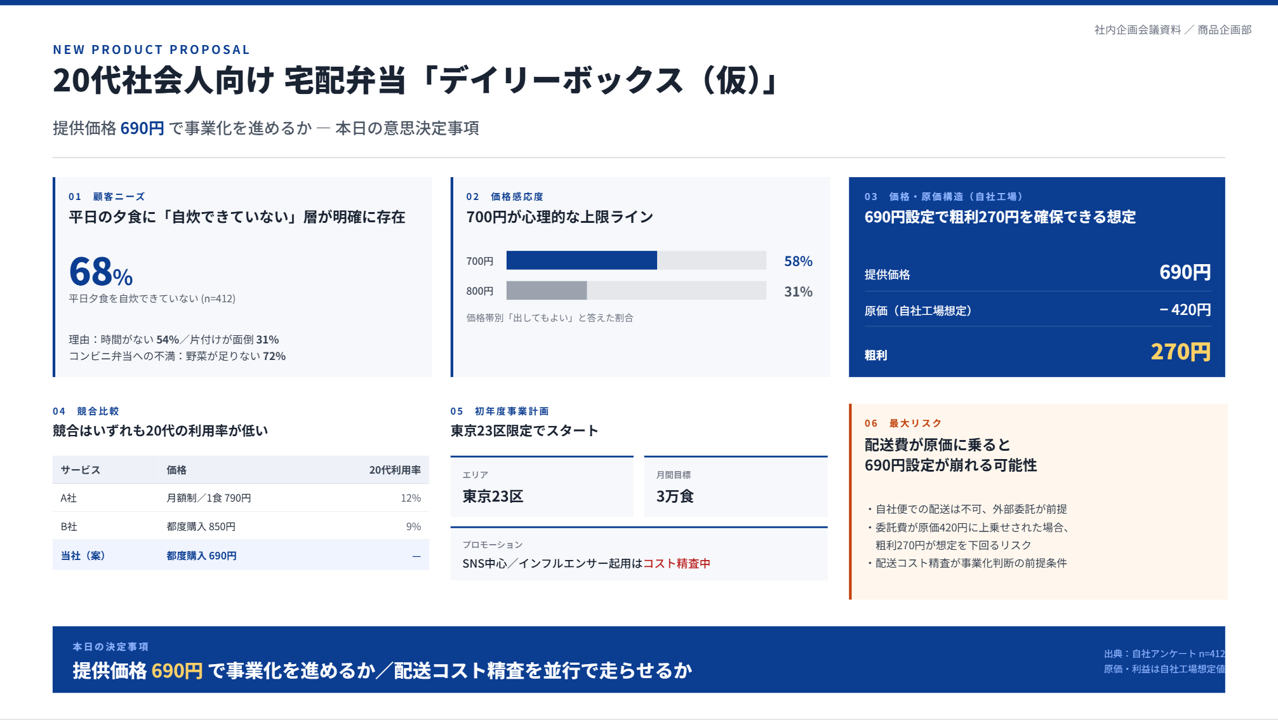
ミスがなく、色合いに統一感があり、きれいにまとまっていました。特筆すべきは、6つの中で唯一、グラフ(棒グラフ)を使ったことです。「700円なら58%、800円なら31%」を棒で見せているので、数字を読まなくても差が伝わるのは評価ポイントです。表を作り、視覚化している工夫なども、GOODです。一方で、他のAIスライドと比べても文字が小さい印象です。そのため、スクリーン投影による発表資料の場合、調整が必要かもしれません。
Claude Design(有料・別枠)☆5
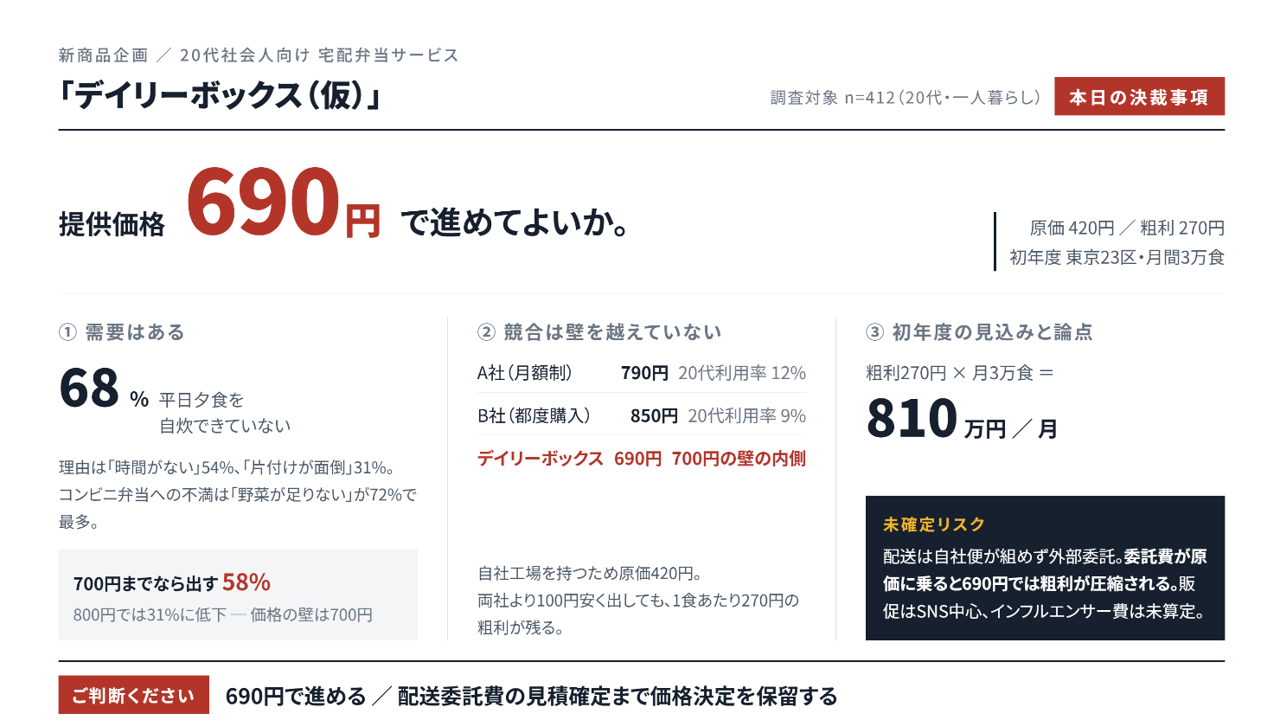
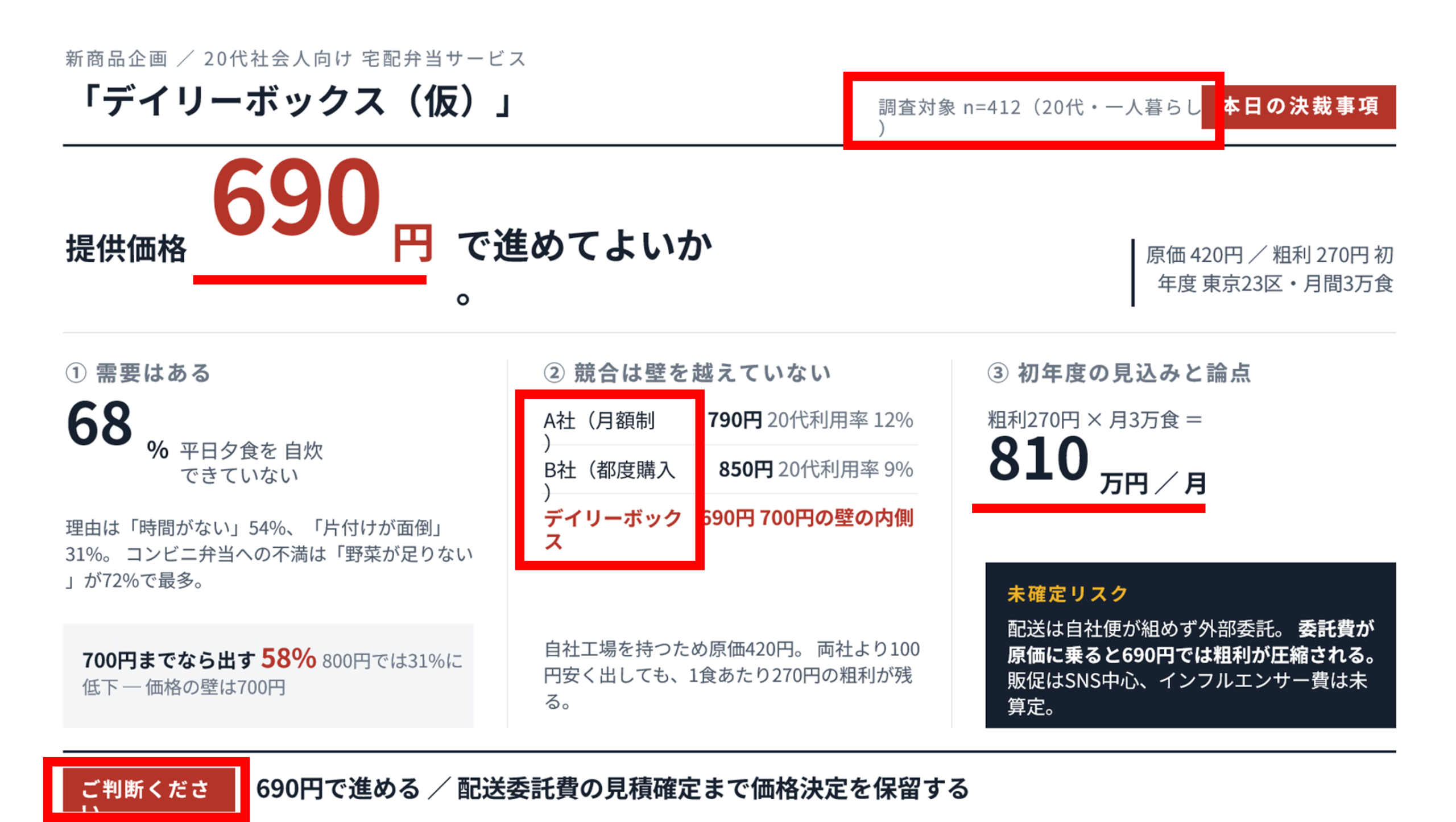
他のAIと比べて文字が明らかに大きく、読みやすいスライドです。発表資料として使用しやすい工夫があります。特に最も大切な「690円」の文字が圧倒的に大きく、この1枚で何を決めるのかが、遠くからでも分かります。色は黒と赤でシンプル且つわかりやすさを意識している印象です。
☆5にはしたけれど、、、
スライド修正が必要。見やすさや統一感、クオリティなどの観点から☆5にはしましたが、こちらもまたダウンロード時に文字列の修正や配置修正が発生しました。ですが、Geminiと違う点は1~2分で修正できる点。簡単な修正ががストレスじゃないという方には合っているかも。
※ただし、有料プランでないと使えません。
※ダウンロード後のスライド
発見①:「スライド作成専用ツール」の壁
無料の汎用AI4つ(ChatGPT・Gemini・Claude・Copilot)はすべて問題なくパワーポイントファイルとして出すことができました。
一方で、スライド専用AIには壁がありました。
- Genspark … 画面では作れるが、pptxで持ち出すには有料プランが必要
- Canva … 無料でも作れました(ただし別の問題あり。記事の最後に追記)
- (参考)Gamma … 無料はPDFのみで、透かしが入る仕様のようです
「AIでパワポ」と検索すると専用ツールがたくさん出てきますが、無料で最後まで持ち帰りたいなら、普段使っているAIで十分かもしれません。
発見②:画面はきれい、でも開くと崩れる
ここが今回いちばん驚いたところです。
画面上ではどれも整って見えるのに、ダウンロードして開くと、崩れているものがありました。
- 2つの文章が重なる現象(Copilot)
- 写真の文字化け(Gemini)
- 配置のずれ(Copilot/Gemini/Claude Design)
- 文字のずれによる改行(Copilot/Gemini/Claude Design)
一方で、ChatGPTとClaudeは、ダウンロードしても崩れていませんでした。
発見③:崩れ方の程度は3種類
■1〜2分で直る崩れ
Claude Designの崩れは、「A社(月額制/)」のようにカッコが次の行に落ちているだけでした。テキストボックスを少し横に広げれば直ります。
■作り直しに近い崩れ
Geminiは文字同士が重なり、写真も消えています。これは直すというより、組み直しに近い作業になりそうです。
■そもそも画面から崩れている
Copilotは、ダウンロード以前に画面の時点で空白だらけでした。
ぽんたが過去に経験した「10枚作ってもらったけど使えなかった」正体は、今思うとここにあります。会社用のCopilotで経験しました。問題は「崩れたかどうか」ではなく、「どれだけ直すのか」ではないでしょうか。
ぽんた的には1~2分で直るなら全然アリ。修正が多いなら自分でるかなあ🦝
なぜ、パワポにすると崩れるのか
なぜパワポにすると崩れるのか、どう対処すればいいのか、お悩みの方もいると思うので、解説します。仕組みが分かると、対処もしやすくなります。
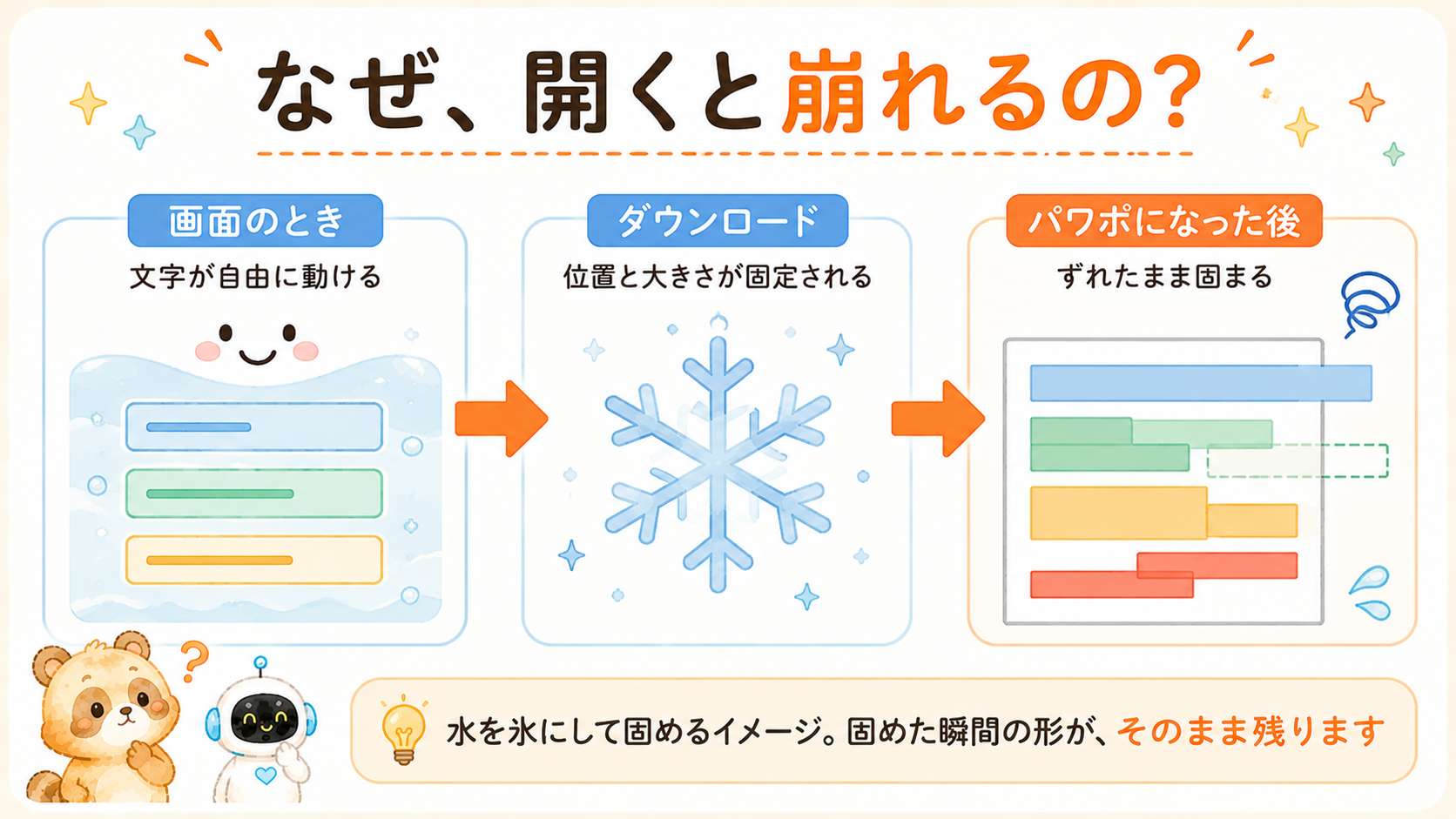
AIが画面上に見せているものは、ホームページと同じ仕組みでできています。スマホを縦にしても横にしても文字がちゃんと収まりますよね。あれは、その場で文字を並べ直しているからです。
パワポになるのは、ダウンロードボタンを押した瞬間です。そこで位置と大きさが固定されます。上の図のように、水を氷にして固めるようなもので、固めた瞬間の形がそのまま残ります。
画面で使っていたフォントが、あなたのパソコンに入っていないと、PowerPointが別のフォントに置き換えます。
日本語のフォントは1文字の幅が微妙に違うので、同じ文章でもフォントが変わるだけで長さが変わり、折り返す位置がずれます。
今回、GeminiとCopilotとClaude Designは「Noto Sans JP」というWebでよく使われるフォントで作られていました。ちなみにChatGPTは「Aptos」というフォントでした。これは比較的新しいOfficeの標準フォントなので、古いOfficeが入ったパソコンだと置き換わる可能性はありそうです。
細いペンと太いペンで同じ文章を書くと行の長さが変わりますが、それと同じことが起きている状態です。
日本語は単語の間に空白がありません。そのため「どこで改行していいか」の判断が、ブラウザとPowerPointで違ってきます。
崩れたときの直し方
実際に使える手をまとめておきます。
- コピー&ペーストしてみる …スライドを丸ごとコピーして、新しいページに貼り付けるだけ。今回、Claude Designはこれで直りました。15秒で終わるので最初に試す価値あり。
- フォントを一括で変える … PowerPointで全選択して「游ゴシック」や「メイリオ」など、日本語の標準フォントに変えます。これで直ることがよくあります。
- レイアウトを守りたいだけならPDFで出す … ただし編集はできません
- 抜けた画像を自分で入れ直す
上記でも直らない場合、作り直しや別のAIを使用するなどもの選択肢も視野に入れるていいと思います。
スライド作成のコツ
文字の大きさと配色で大きく差がつきました。せっかくなので会社発表時のこれらの目安も調べてみました。
文字の大きさ
・小さい会議室(15人ほど)なら本文20pt以上
・広い会場なら24pt以上
今回、文字のサイズは大きい順に、
Claude Design(18~99pt)> Claude(11.5~46pt)> ChatGPT(11~31pt)> Copilot(12~24pt)> Gemini(7.5~18.8pt)
でした。数字だけ見ると差は歴然です。
色
資料作成の王道は、ベースカラー70%・メインカラー25%・アクセントカラー5%の3色程度の構成とされています。
ただ、6つを見比べて感じたのは、大事なのは色数ではなく、色の役割や統一感です。
- 良い例 … Claude「オレンジ色はリスクと決めてほしいことだけ」
- 惜しい例 … ChatGPTとGeminiの「同じ意味の数字だけど、3色でカラフルに強調」
意味なく色が変わっている箇所が多いと散らかった印象やAI感にもつながります。
一番ひやりとした話:元の資料になかった数字
最後に、これだけは書いておきたいと思いました。
Claude Designのスライドに、「粗利270円 × 月3万食 = 810万円/月」という数字がありました。とても説得力のある数字です。実はこの数字、指示したメモには書いていないんです。Claude Designが自身で計算して付け足しています。※計算は合っています。
決裁資料としては親切し、発表内容としてとてもインパクトがあります。ですが、元の資料になかったものを付け足すことは喜ばれないケースも多くあります。完成したスライドは隅々まで確認するようにしましょう。
今回はClaude Designだけでしたが、これはClaude Designに限った話ではないと思います。AIがは日に日に優秀になっています。自分が渡していない数字を見つけたら、必ず検算を。
AIにスライドを任せた後は、ちゃんと隅々まで確認しようね🦝
追記:Canvaは、無料でも作れました
記事を書いたあとで、Canvaをもう一度きちんと試したところ、無料でもスライドを作れました。最初に有料の案内が出たので見送っていたので、追記します。
ただ、出てきたものには気になる点がありました。
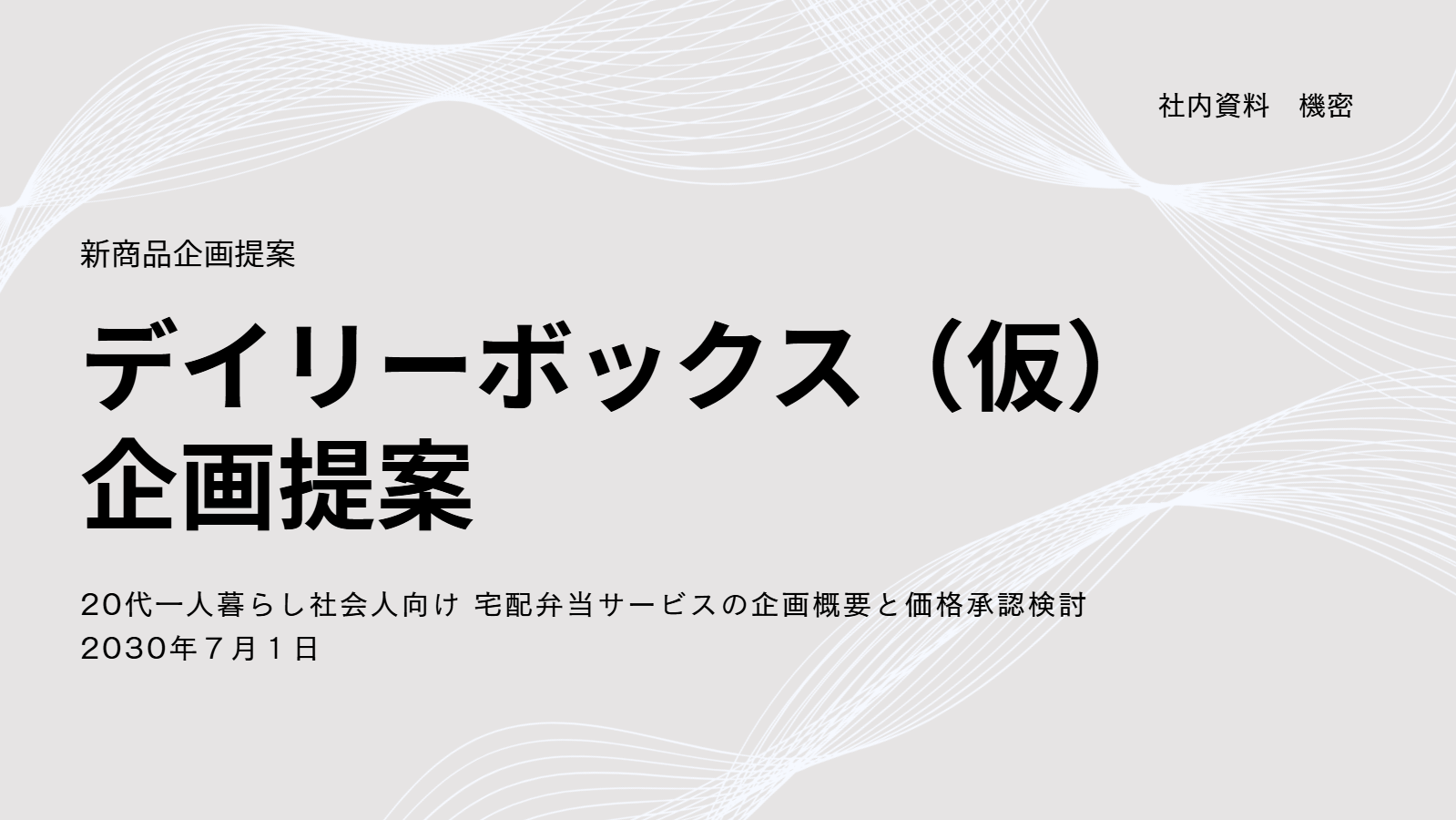
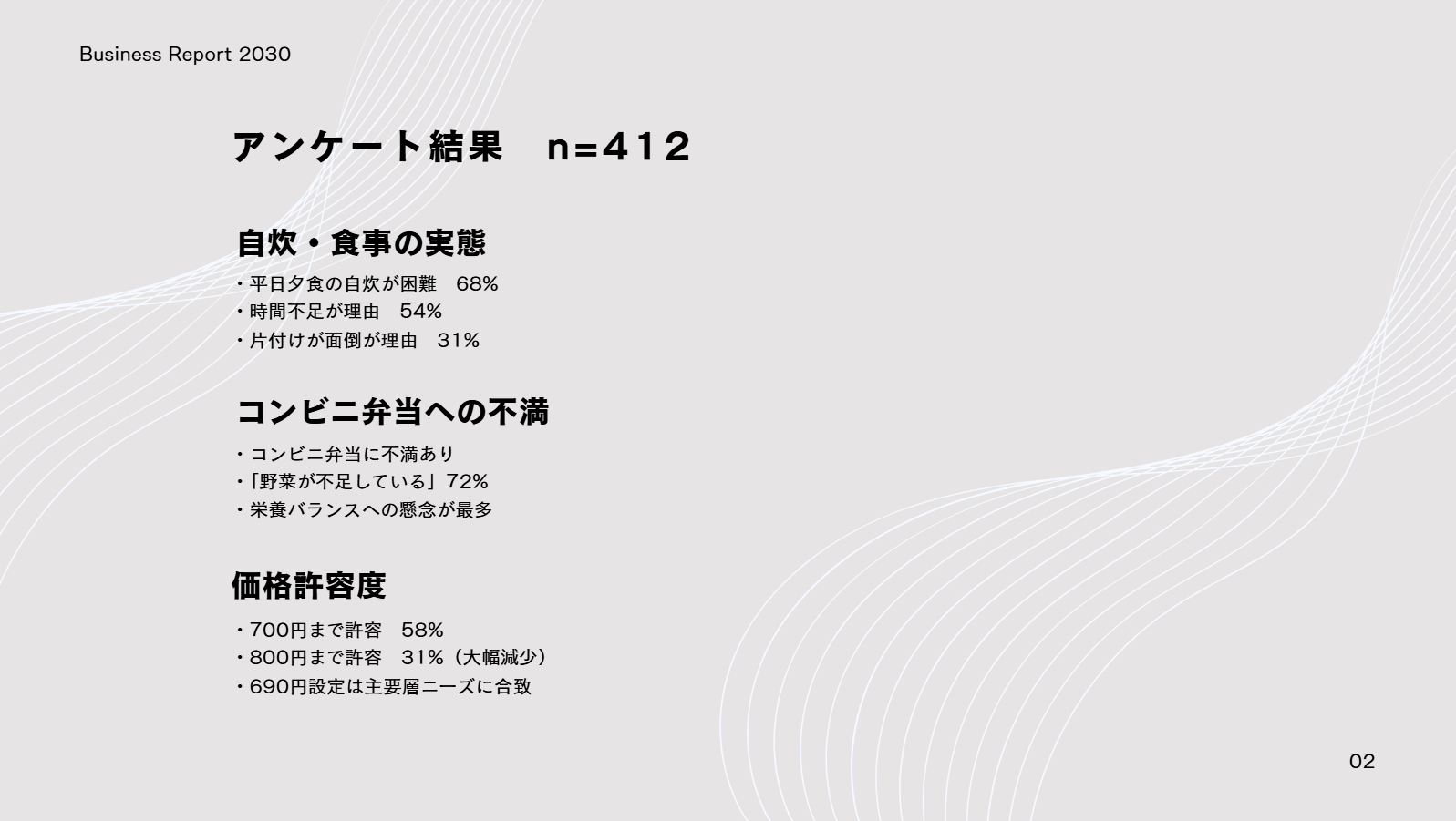
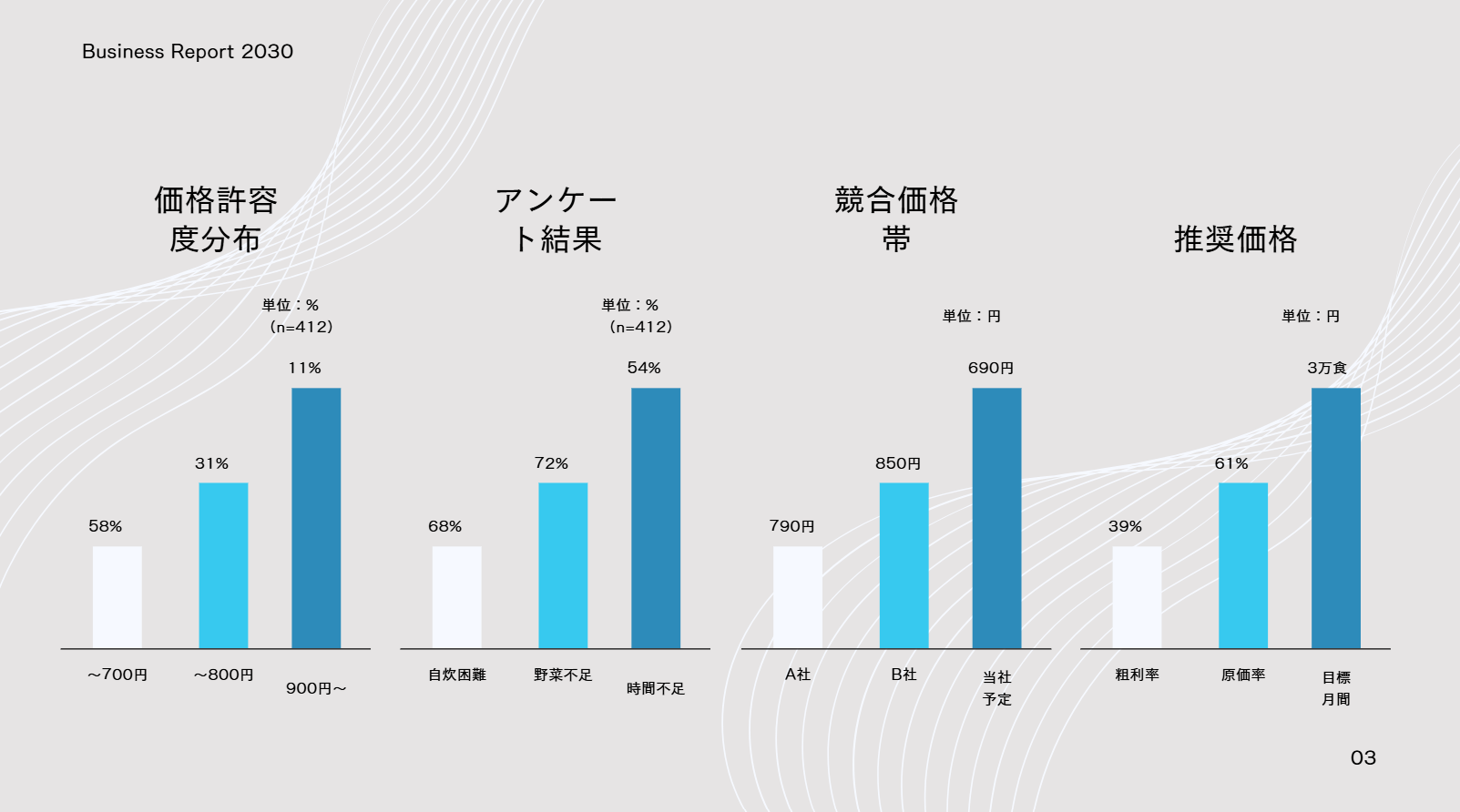
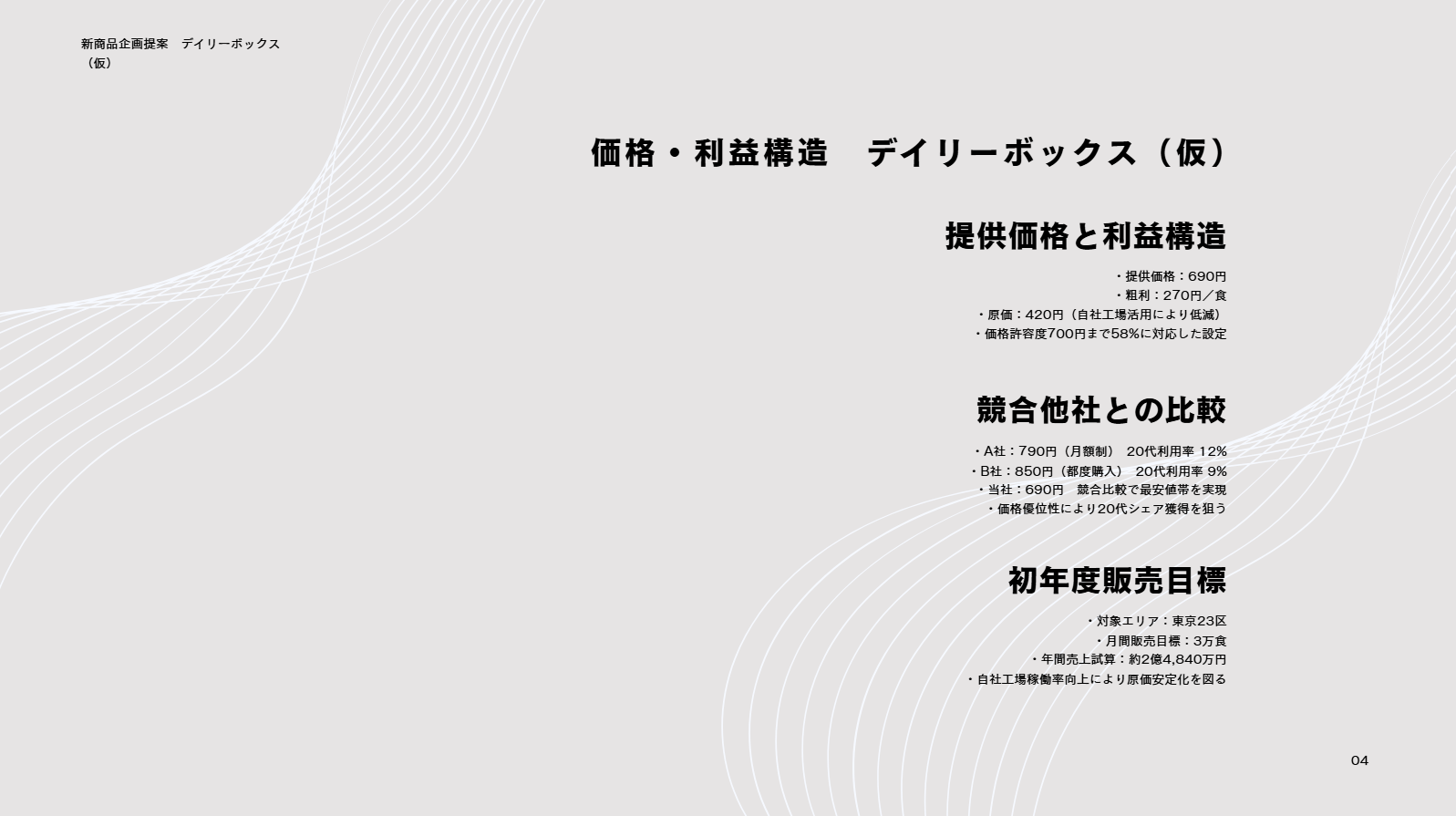
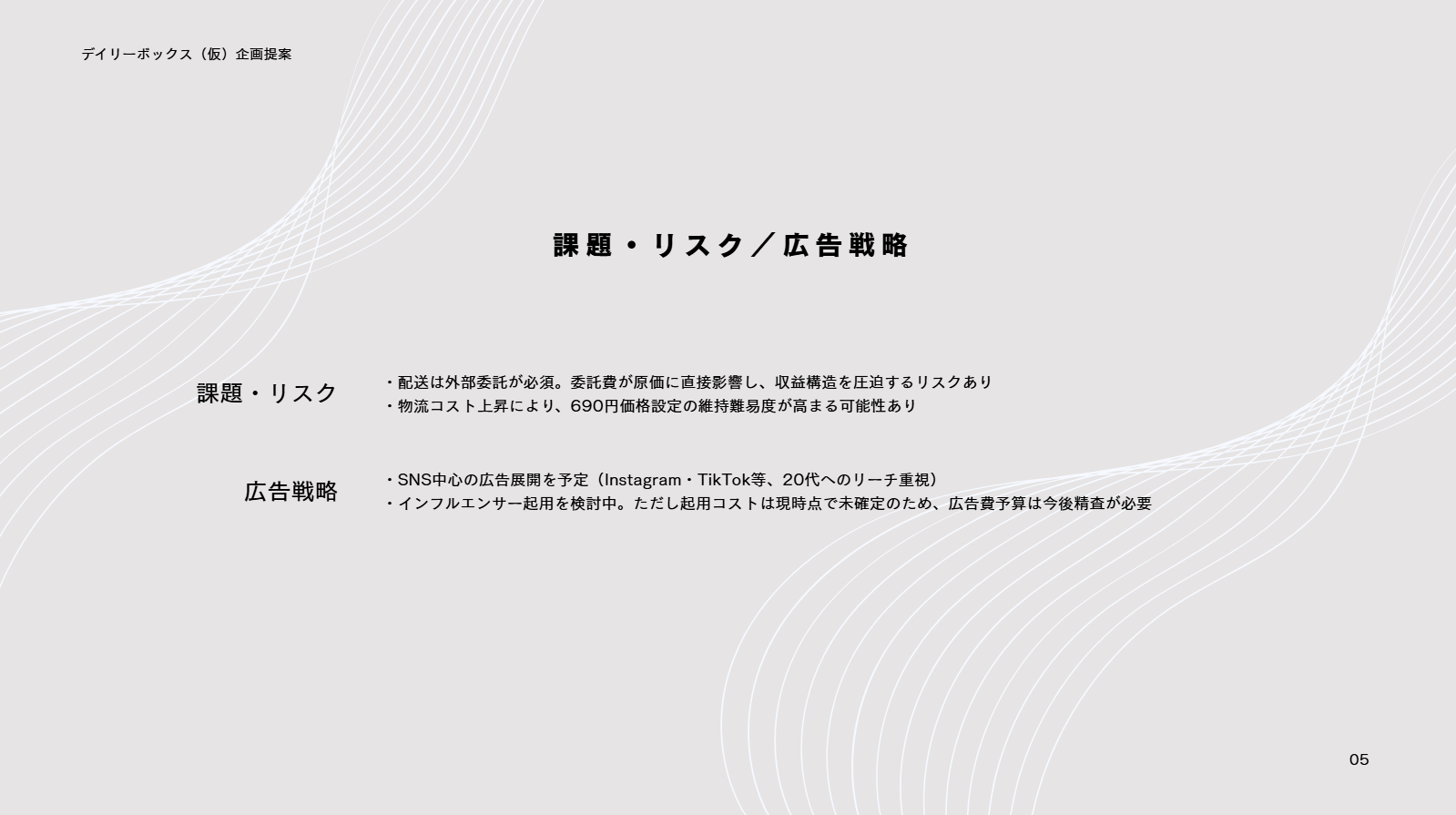
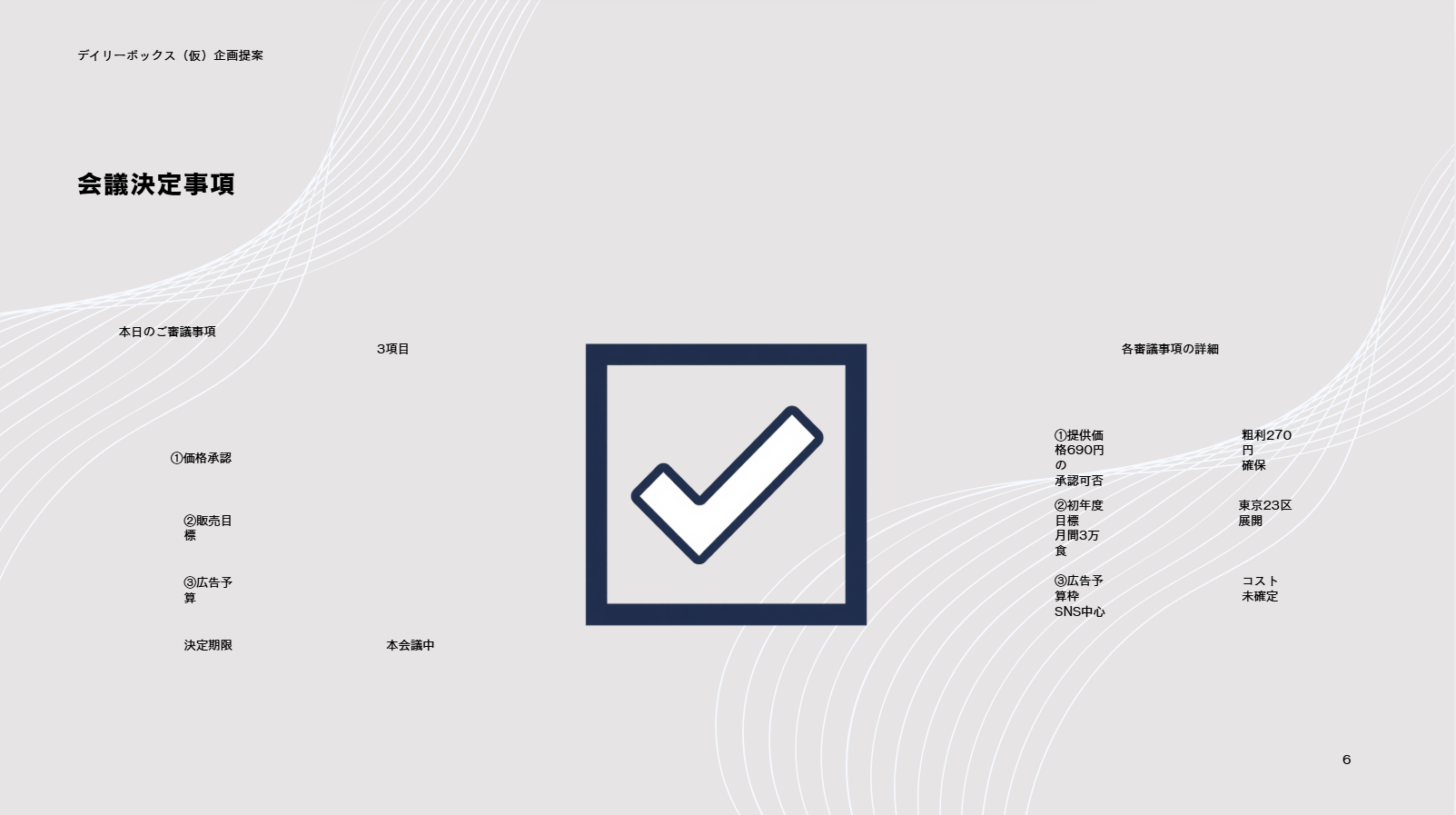
まず、「1枚だけ」と指定したのに6枚出てきました。文字も小さく、内容を引き伸ばしたような余白が目立ちます。
そして一番気になったのが、グラフの数字です。「価格許容度分布」に==「900円〜 11%」という数字==がありました。でも、私が渡したメモに900円の話は一度も出てきません。58%と31%は書きましたが、残りを足して100%にするために作られた数字のように見えます。
別のグラフでは、「粗利率39%」「原価率61%」「目標月間3万食」が同じ棒グラフに並んでいました。パーセントと食数を、同じ物差しで比べることはできないはずです。
さきほどの810万円は正しい計算でしたが、こちらは元になる数字が見当たりません。今回の結果からは、実際に使用は難しそうです。
結論:無料でパワポまで持ち帰るなら、Claude
先に一言だけ。ここから先の☆は、私が自分の目で見てつけたものです。「ダウンロードしても崩れたかどうか」「文字が何ptだったか」は誰が確かめても同じ結果になりますが、☆には好みが入ります。参考程度に読んでいただけたらと思います。
- 無料でパワポまで持ち帰るなら、今回はClaude。ダウンロードしても崩れず、色にも役割があり、数字を主役にしている。
- お好みでChatGPT。ChatGPTも崩れませんでした。骨格は明快なので、色を統一するだけでかなり良くなりそうです
- 見た目の完成度だけならGenspark。唯一グラフを使えました。ただし無料では持ち出せませんのでご注意を。
- Geminiは情報量。ただしダウンロード後の崩れが大きいので、使えるかどうかは判断必須。
- Copilotは、今回はおすすめできません。空白や文字のずれが目立ちました。
- 本気でやるなら有料も選択肢。Claude Designは格別でしたが、無料では使えません。
コツはこれだけ、1行足すだけです
今回の差の多くは、AIが「どこで使うスライドなのか」を知らなかったことから生まれているように思いました。それなら、最初に伝えればいいだけです。
この1行を足すだけで、文字の大きさも情報量も、AIが配慮してくれます。手元で配る資料なら「印刷して配ります」と書けば、今度は詰まった1枚を作ってくれるはずです。
AIは、どんな場面で使うかを知らなかったから、教えてあげればいいね🦝
大事な注意
・AIの画面上だけで判断せず、ダウンロードして開くまでは決めない。今回いちばんの教訓です
・AIにスライドを任せたら、隅々まで確認を。特に自分が渡していない数字があれば、必ず検算。
・社内資料の扱いは会社のルールに従って。会社の情報を外に出すことになります。今回のメモも架空のものです。
・これは無料版デフォルトでの一例です。答えは毎回ゆらぎます。
次回予告
次回は「複雑なデータを正確に書き写すなら?」。レシートや栄養成分表のような、1文字も間違えられない作業を4つのAIにやらせます。今回の”見た目”とは正反対の、正確さだけを見る回です。お楽しみに🦝


コメント