※この記事はプロモーション(PR)を含みます。

白状します。ブログの開設、AIに手伝ってもらいました
このタヌキ、WordPressの開設をAI(Claude)に手伝ってもらいました。
でもそれって、恥ずかしいことではないと思っています。むしろ「AIをうまく使って始めた」という体験こそ、これからブログを始めたい方に一番参考になるのではないでしょうか。だから正直に、全部書くことにしました。
なぜAIに頼ったのか
「ブログを始めよう」と思い立ったはいいものの、調べれば調べるほど専門用語が出てきて、正直なところ最初はかなり怖かったです。
「WordPressって何?」「サーバーとドメインって違うの?」「SSL化って必須なの?」
こういった疑問を一人でGoogle検索しながら解決しようとすると、どこかで迷子になりがちです。少なくとも私はそうでした。しかも開設の手順を解説しているサイトは山ほどあるのに、どれが最新情報なのかも分かりにくい。
そこで試したのが、AIに相談しながら進める方法でした。結果から言うと、これが大正解でした。
ブラウザの画面を見せながら「次はここをクリックしてください」と案内してもらえるので、まるで隣に詳しい人がいるような感覚で進められます。
この記事でわかること
・AIを使えば、WordPress開設のハードルがぐっと下がること
・ConoHa WINGを選んだ理由
・ドメイン名の決め方で、気をつけること
・実際にやった手順(サーバー契約〜初期設定まで)
なぜConoHa WINGを選んだのか
レンタルサーバーはいくつか選択肢がありますが、AIと相談しながら決めた結果、ConoHa WINGにしました。決め手は3つです。
- 表示速度が速い … ページの表示速度は検索順位にも影響するので、ここは重視しました
- かんたんセットアップ機能がある … サーバー契約と同時にWordPressまで設定できるので、手間が少ないです
- 料金が分かりやすい … 長期契約(12ヶ月)で、個人ブログ向けのベーシックプランを選びました
料金について1つだけ。ConoHa WINGはキャンペーンで金額が大きく変わります。私が契約した2026年7月は月額970円ほどでしたが、時期によって1,000円台後半のことも、キャンペーンで600円台のこともあります。申し込む前に、必ず公式サイトで今の金額を確認してください。

同じサーバーでも、申し込む時期で数百円変わるんだよね🦝
ブログ開設は、この4ステップだけ
やることは、たった4つです。
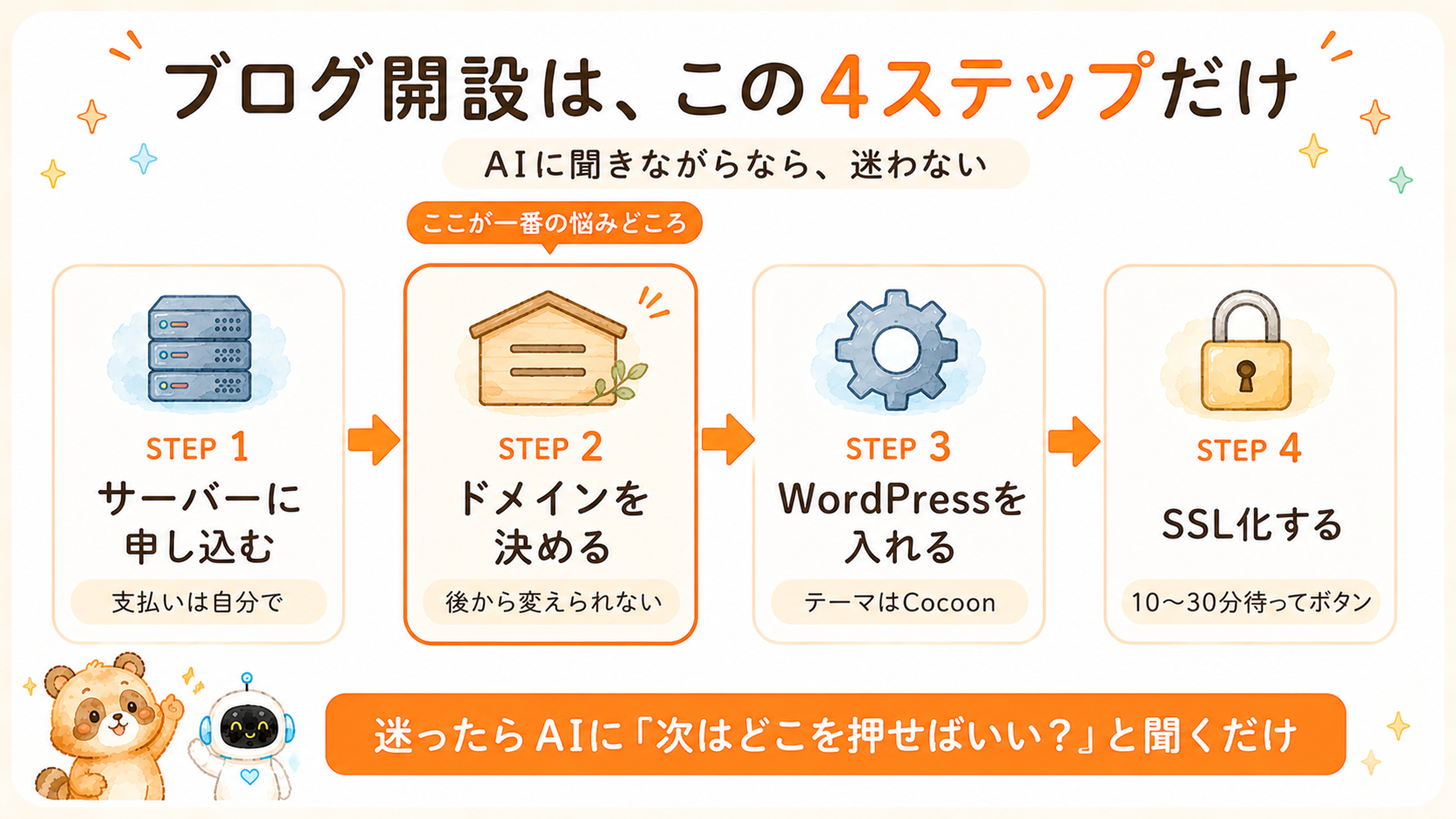
STEP1:サーバーに申し込む
ConoHa WINGの公式サイトにアクセスして、メールアドレスとパスワードを登録します。プランは「WINGパック」を選びました。
支払いや個人情報の入力は、さすがにAIには任せられないので、ここは自分でやりました(笑)。
契約期間は迷いましたが、本気でやると決めたので12ヶ月にしました。理由は後半の「正直な追記」に書きます。
STEP2:ドメイン名を決める(ここが一番悩みました)
ドメインとは、ブログのURL(住所)のことです。このブログなら tanutech-blog.com の部分にあたります。
ここはAIに候補をいくつか出してもらいながら、最終的には自分で決めました。
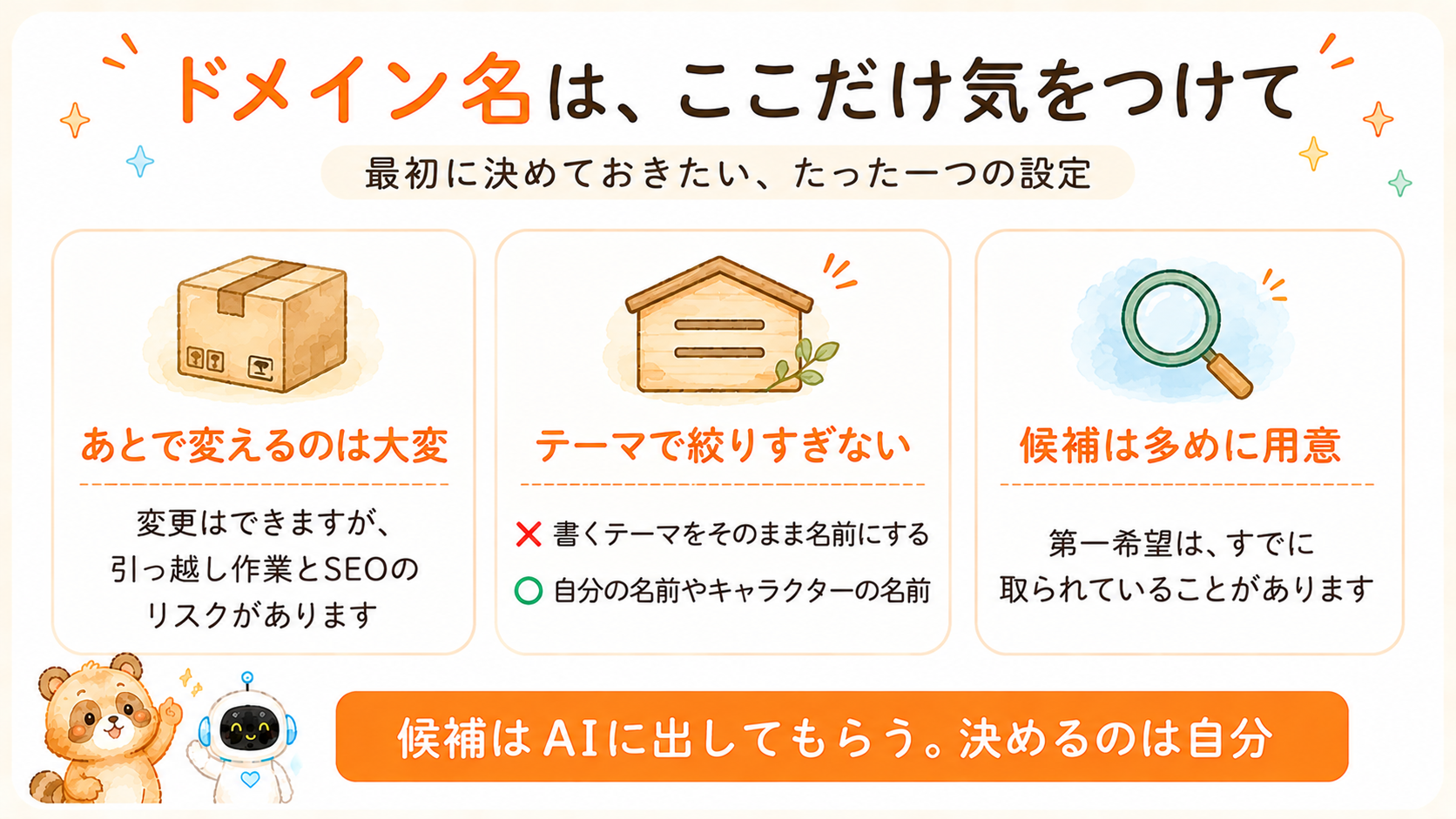
一番大切なのは、あとから変えるのが大変だという点です。
正確に書いておくと、ドメインの変更そのものはできます。ただし、サイトを引っ越す作業が必要になり、SEOの面でもリスクがあります。301リダイレクトという転送設定をすれば評価はある程度引き継げるようですが、外部リンクの効果が減ったり、一時的にアクセスが落ちたりすることはあるようです(2026年8月時点で調べたもの)。
つまり「できない」わけではなく、できるけれど、できれば避けたい作業ということですね。だから最初に決めておくほうが、あとがラクです。
そして、テーマを限定しすぎるドメインは避けたほうが無難かもしれません。将来書く内容が広がったとき、名前と中身が合わなくなることがあるからです。自分の名前やキャラクター名なら、何を書いても違和感がありません。
ちなみに私は、最初「tanu-tech.com」を試したらすでに誰かに取得されていました。候補はいくつか用意しておくと安心です。
第一希望が取られてるの、地味にショックだったよ〜🦝
STEP3:WordPressを入れて、初期設定する
ConoHa WINGの管理画面から「サイト管理」→「WordPress」と進むと、インストール状況が確認できます。ここからAIに画面を見てもらいながら、次の設定を進めました。
- コントロールパネルプラグインのインストール
- 自動キャッシュクリアプラグインのインストール
- テーマ「Cocoon」の設定(無料なのに高機能で、初心者に向いています)
- WordPressを最新バージョンに更新
「次はどのボタンを押せばいい?」をそのまま聞けるので、画面を見ながら迷わず進められました。一人でやっていたら、確実に途中で挫折していたと思います。
STEP4:SSL化を設定する
SSL化とは、ブログのURLを http:// から https:// に変える作業です。設定していないと、ブラウザに「保護されていない通信」と警告が出ます。読者を不安にさせてしまうので、いまはほぼ必須の設定です。検索順位にも影響するとされています。
ConoHa WINGでは「かんたんSSL化」ボタン一発で完了します。ただし申し込み直後はボタンがグレーになっていて押せません。これは証明書の発行処理中なので、10〜30分ほど待ってから押すだけでOKです。
待っている間も、AIと次の記事のネタ出しをしていました。
グレーのままで焦ったけど、待つだけだったよ〜
AIを使って気づいたこと
正直に言います。AIなしで一人でやっていたら、開設だけで数日かかっていたと思います。それどころか、途中で「やっぱりやめよう」となっていた可能性もあります。
でもAIと一緒に進めたことで、「難しい」という壁が「手順をこなすだけ」に変わりました。
大事だと感じたのは、AIに全部お任せするのではなく、判断や方向性は自分で決めることです。どんなブログにするか、どんな読者に向けて書くか、どんなドメインにするか。これらはすべて自分で考えました。 AIは、その判断を助けてくれる相談相手でした。
正直な追記:実は一度、離れました
このブログ、始めたあと一度ほったらかしにしてしまいました。飽き性な私は、3〜4記事書いたところで別のことに目移り……。「創作している」というより「AIの出力を待って運ぶだけ」に感じてしまった時期もあります。
でも今こうして戻ってこられたのには、理由があります。年払い(12ヶ月)で契約していたからです。
「せっかく1年分払ったのに、もったいない」——その気持ちが、もう一度ブログに引き戻してくれました。しかも追加料金はゼロ。休んでいた分も、戻ってきたら普通に使えました(笑)。
もし月額でチマチマ払っていたら、たぶん解約して終わっていたと思います。「本気でやるなら年払い」——これは、遠回りした私が実感した、正直なおすすめです。
「もったいない」が背中を押してくれるって、悪くないよね🦝
まとめ:AIを使えば、ブログ開設は怖くない
・サーバーに申し込む(支払いは自分で)
・ドメイン名を決める(あとから変えるのは大変なので慎重に)
・WordPressを入れて、テーマを設定する
・SSL化する(10〜30分待ってボタンを押すだけ)
「ブログを始めたいけれど、技術的なことが不安」という方こそ、AIを使ってみてほしいです。分からないことは、そのまま聞けばいい。それだけで、開設のハードルはぐっと下がります。
大事な注意
・料金やキャンペーンは変わります。申し込む前に必ず公式サイトで確認してください
・支払い情報や個人情報は、AIに入力させないでください。 ここは必ず自分の手で
・手順の画面は、サービス側の更新で変わることがあります。違っていたら、その画面をAIに見せて聞くのが早いです
分からないことは、そのまま聞けばいいんだよ。一緒に頑張ろうね🦝

コメント